Openbox en opensuse

Rémi Gaillard
(n. 7 de febrero de 1975, Montpellier) es un humorista francés. Se convirtió en centro de atención de los medios de comunicación del país después de protagonizar diversas bromas a modo de sketch y difundidas por internet, como por ejemplo la aparición fraudulenta como futbolista durante la final de la Copa de Francia de 2002, tomando parte en las celebraciones y saludando al presidente Jacques Chirac.1
stevz@SuSER:~/bin>vi /etc/wvdial.conf[Dialer nokia-bt]Modem = /dev/rfcomm0Baud = 3600000Init1 = ATZInit2 = ATQ0 V1 E1 S0=0 &C1 &D2Init3 =Phone = *99#Username = userPassword = userAsk Password = 0Dial Command = ATDTStupid Mode = 1Compuserve = 0Force Address =Idle Seconds = 0DialMessage1 =DialMessage2 =ISDN = 0New PPPD = yes

Rammstein Mexico
La banda de rock industrial Alemana Rammstein ha hecho oficial que visitara nuevamente latino américa en el mes de mayo 2011 la empresa ocesa ha hecho oficial que se presentaran los dias
5/26 – Mexico City // Sports Palace
5/29 – Guadalajara // Arena VFG
5/31 – Monterrey // Auditorio Banamex
Precios para el concierto de Rammstein en México:
$880 Beyond
$1,250 Platinum
$750 B Platinum
$680 Perfiles
$550 B Perfiles
$380 C
Lo que equivale a entre a entre $25 y $125 dolares y tambien por primera ves en latino america estara COMBICHRIST de telonero; asi que estoy considerando seriamente volver a tierras mexicanas.
El vídeo de Keine Lust, en español "Sin ganas", comienza en un lugar que aparenta ser un estacionamiento subterráneo o un galpón, al cual llegan autos color crema que se detienen. De ellos bajan muchachas jóvenes vestidas con polleras negras cortas y camisas blancas con corbata, quienes ayudan a bajar de esos mismos autos a los integrantes de la banda, cada uno en un auto distinto. Estas muchachas, también abren los baúles de los autos y toman los intrumentos musicales de cada uno y recién ahí podemos apreciar a los chicos de Rammstein que bajan de los autos, y son todos obesos, un efecto muy bien logrado y sorprendente. Se saludan entre sí. Cabe destacar que su atuendo es igual para todos, consiste en pantalones marrón claro con tirantes y camisas blancas. A continuación toman sus instrumentos y se disponen en sus lugares para dar comienzo a la canción, ya que desde el comienzo sólo se oye de fondo la guitarra de la intro. Comienza Till a cantar y se desarrolla la canción con toda la banda tocando. En un momento se acerca una de las muchachas del comienzo y le da a Oliver algo de comer, todo mientras la canción continúa. Para todo esto, faltaba Flake entre los integrantes, y aparece dentro de un auto mirando por la ventanilla. Otra muchacha le coloca una toalla en los hombros a Schneider, que transpira más de lo normal por su obesidad, y otra le pasa un trapo por la frente a Paul. Llega Flake en una especie de silla de ruedas con computadoras y lleva el teclado con él. Cambia la escena y Till está en un auto donde dos mujeres se besan entre sí y él las mira "sin ganas". Luego mientras tocan en el galpón a Till le falta el aire, se le cae el micrófono, y es ayudado por una muchacha. Termina la canción, Flake se para, todos se van a sus autos con las muchachas y se retiran, dejando a Flake solo, parado en el medio del lugar. La banda volvió a usar los trajes de gordos para una presentación en vivo en la entrega de los Premios Echo 2005acá... el vídeo...
Estamos a pocos días de liberar la nueva versión de openSUSE la que corresponde a la versión 11.4 la cual estara disponible desde opensuse
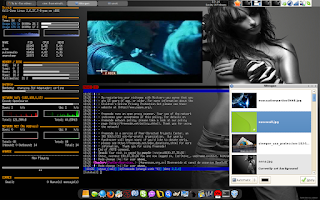
Buscando, buscando... un aire distinto al kde o gnome, me encontre con openbox, el cual es un gestor de ventanas libres para linux el cual esta bajo la licencia de GPL, muy configurable al gusto del usuario, por aca les dejo una imagen de mi escritorio utilizando este gestor y unas herramientas que le instale como complemento, muy funcionales.
el instalador para opensuse 11.1 lo puedes descargar aqui OpenBox
de las aplicaciones que se estan mostrando en la imagen son las siguientes
fbpanel
Nitrogen
Tint
urxvt
xine
conky
wbar
y nunca olvides Have a lot of fun!
Hace un par de dias hablando con @lex de SuSE-NI me invito a participar de el evento OpenSuSE-Day haciendo una charla en linea uniendo los 2 paises (nicaragua y el salvador) siendo la primera vez y esperemos que existan muchas mas y celebremos eventos ambos grupos, en este evento tambien se celebra el primer aniversario de SuSE-NI asi que Feliz Cumpleanos Camaradas, sigamos adelante...

Esta nueva version puedes descargarla de aqui
Sólo en caso de que este maldita y no puedas regular el brillo de la LCD en Linux, aquí hay algo de ayuda. Por favor, tenga en cuenta que se trata howto muy básico y general guía basada en openSuSE. Así que aquí vamos:
EL PROBLEMA
Usted no puede cambiar su brillo de la pantalla de la computadora portátil
RÁPIDA SOLUCION
Habilitar el modulo "Video" que viene con el paquete ACPI
FASE A
Una buena noticia!
El dia 20 de marzo anunciaron la liberacion del OpenSUSE 11.0 Alpha 3
una muestra de los paquetes actualizados a una nueva version es la siguiente:
En una reunion de la Comunidad de usuarios openSUSEsv.
Hay que tener cuidado con el camperonix por que... uno nunca sabe con lo que pueda salir este plumifero
Consola, Shell, Terminal, "a pata", como le quieran llamar realmente es una herramienta muy potente, hace un par de dias las X del opensuse, se jodio y bueno.. tenia que reparar el xorg, (todo fue por el fabuloso compiz-fusion que aun esta en beta) ya que no me trabajo bien con el video intel te tengo en mi equipo, y me quede solo con los tty. El primer problema fue, como conectarme a internet sin modo grafico, y recuri a leer el man ifconfig y man iwconfig y ahora les explico como levantar una tarjeta inalambrica con estas herramientas.
Conexion a internet
Primero lo primero ,
$su -
ya que necesitamos premisos de root,
$ifconfig wlan0 (verificamos el estado del dispositivo)
$ifconfig wlan0 down / up (apagar y encender el dispositivo)
$iwconfig wlan0 (verificamos las propiedades del dispositivo)
buscamos las redes disponibles
$iwlist wlan0 scanning (escaneamos redes inalambricas)
$iwconfig wlan0 essid "Red_inalambrica_sin_comillas" (asignamos red inalambrica)
$dhclient (iniciamos el servicio de dhcp para que nos asignen una IP)
si la red inalambrica posee password, haremos lo siguiente
$iwconfig wlan key s:"password"
$iwconfig wlan key on
$iwconfig wlan essid "Red_inalambrica"
$dhclient (iniciamos el servicio de dhcp para que nos asignen una IP)
De estas 2 formas podemos inicial nuestra tarjeta inalambrica
Surfear en sitios web desde Consola
No hay interfaz grafica, como puede ser eso...??? visitar sitios web?
la mayoria de distros tienen en sus bibliotecas de aplicaciones una llamada links este proyecto con la versión original fue desarrollada por Mikuláš Patočka en la República Checa en 1999, es muy sencillo de utilizar sitio oficial
Comunidad de Usuarios Linux El Salvador en IRC
Svlinux posee una sala de conversaciones en irc, puedes usar cualquier cliente, te recomiento BitchX es muy bueno
Servidor : irc.freenode.net
Canal : #linux.org.sv
Servidor: irc.debian.org
Canal : #debian-sv
OpenArena
OpenArena es un juego basado en el motor de Quake 3 el cual fue liberado a finales del 2005, los mapas, texturas, sonidos que poseen licencia libre no es 100% opensource pero esta libre para descargarse
Downloads
Modo de Instalacion desde consola :
$ wget http://download.tuxfamily.net/cooker/openarena/rel070/oa070.zip
Descomprimir
$ unzip oa070.zip
Si poseemos un ordenador con 2 nucleos para ejecutar el OA tenemos que seleccionar el fichero
$./ioquake3-smp.i386
o si es de un solo nucleo
$./ioquake3.i386
Estos ficheros ya poseen permisos de ejecucion, lo facinante de este juego no estanto las graficas ni las texturas mas bien en mi punto de vista, es muy bueno para jugar bajo red (local o internet) y compartir un momento ameno con tus companeros: usualmente por las noches se levanta un server y se agrega al listado de disponibles en internet llamado "ensuseados-sv" por ahi pueden encontrarme!
Teniendo la necesidad de usar Wireless en una HP Dv6205 he googleado buscado la forma correcta o mas acertada de hacerlo en SuSE10.2 lo cual se los detallo a continuacion:
Primero debemo saber el modelo de Wireless que tenemos instalado en nuetro SuSE
$ lspci | grep Broad
02:00.0 Network controller: Broadcom Corporation Dell Wireless 1390 WLAN Mini-PCI Card (rev 01)
Segundo Desde el Yast instalaremos el ndiswrapper y ndiswrapper-kmp-default
Tercero Se deshabilita el modulo bcm43xx de la carga para que no haga conflicto con el ndiswapper
$ echo ‘blacklist bcm43xx’ | sudo tee -a /etc/modprobe.d/blacklist
Cuarto descargamos los driver que utilizaremos para este dispositivo
$ wget ftp://ftp.hp.com/pub/softpaq/sp33001-33500/sp33008.exe
Extraemos los ficheros
$ cabextract sp33008.exe
Instalamos el driver con el ndiswrapper
$ ndiswrapper -i bcmwl5.inf
Verificamos la Instalacion
$ ndiswrapper -l
installed drivers:
bcmwl5 driver installed, hardware (14E4:4324) present (alternate driver: bcm43xx)
Creamos un archivo .conf con la configuracion adecuada
$ cp /etc/ndiswrapper/bcmwl5/14E4:4324.5.conf /etc/ndiswrapper/bcmwl5/.conf
Modificamos la novena linea , donde dice Afterburner|1 modificarlo a Afterburner|0
Levantamos el Driver
$ depmod -a
$ modprobe ndiswrapper
Ahora instalamos el driver en Yast,
1. Iniciar Yast — Dispositivos de Red — Tarjeta de Red
2. Controlada por el Usuario mediante NetworkManager
3. Anadir –
- Tipo de dispositivo = Inalambrico
- Nombre de la configuracion = 0
- Nombre del Modulo = ndiswrapper
- Siguiente
- Configuracion del dispositivo= Gestionado
- ESSID =
- Modo de autenticacion = Abrir
Finalizamos el asistente y Terminado ahora ya tenemos nuesta wireless funcionando